
Yoink – Mac 文件暂存架工具,拖放优化 / 跨窗口移动
不管是手机还是电脑,出色的硬件是好用的基础。而其中的软件工具,也是提高效率、减轻负担的好东西。免费的软件工具众多,当然付费工具也不少。大家可能会觉得正版软件很贵,但国内软件代理商的价格其实很实惠。
本次为大家介绍,「数码荔枝」软件商店近期上架的软件,Yoink:文件暂存与快捷访问工具。
Mac 拖拽很好用,但一旦跨窗口、跨桌面、跨屏幕,就开始麻烦了。
把文件从访达 (Finder) 拖进浏览器上传,得先摆好窗口;几份资料分散在不同文件夹,要一个个打开、一个个拖;从外接显示器拖回主屏幕,触控板距离不够,还可能半路失败。
拖拽文件之前,还得多一步窗口整理?
本周数码荔枝上架的新品 Yoink for Mac,解决的就是这个小问题:在屏幕边缘放一个临时暂存架。
让我们可以先把不同地方的文件丢进去,等目标窗口打开后,再一次性拖到该去的位置。
▲ 拖入本地文件
▲ 拖入网页素材
▲ 批量移出暂存架
集中起来,再处理
Yoink 的逻辑很直白。
当你开始拖动文件、图片、文本等内容时,它会在屏幕边缘弹出一个暂存架面板。你可以先把内容丢进去,松开鼠标,再慢慢打开目标窗口。
等目标位置准备好了,再从 Yoink 里把文件拖出去。
这就像给拖拽操作加了一个「中转站」。不用一边按着鼠标,一边在一堆窗口和桌面空间里找位置。
立即戳专属优惠链接购买 Yoink,到手只要 49 元!一次付费,永久授权。
- 新用户免费加入会员,首单立减 5 元
- 结算页面输入“”优惠码,额外再享 95 折优惠;
跨窗口、跨屏幕,更舒服
正如拖拽是一项日常基本操作,而 Yoink 也是一款日常工具。
- 整理素材时,把网页图片、本地文件、文档里的文字片段先收进暂存架;
- 写文章时,把几张参考图先放在一边;
- 上传资料时,也不用在浏览器和文件夹之间来回折腾。
它支持放在屏幕左侧、右侧或四角,也可以设置立即触发或靠近边缘触发。如果某些软件里不需要它出现,也可以加入忽略列表。
从暂存架拖出文件时,它也尽量沿用访达的操作习惯:按住 Option 键强制复制,按住 Command 键强制移动。
新功能!处理照片素材更便捷
近日,Yoink 官方发布了 v3.7.5 更新。
其中一项:从 macOS「照片」App 拖素材到 Yoink 时,可以更方便地取出 RAW 原始文件、Live Photo 视频、连拍照片等内容。
如果你经常从「照片」里整理素材,再导入 iMovie、Final Cut Pro 或其他工具处理,这个更新会少一些反复导出、找原文件的步骤。
需要注意的是,这部分能力要求 macOS 13 及更新版本的系统。
剪贴板管理 & 文件预览
除了文件暂存,Yoink 还支持剪贴板历史管理。
你复制过的内容,可以从小组件、菜单栏或 Yoink 本身访问,并重新复制或导入暂存架。
官方也说明,常见密码管理器会默认排除在记录范围外,也可以手动添加忽略 App。
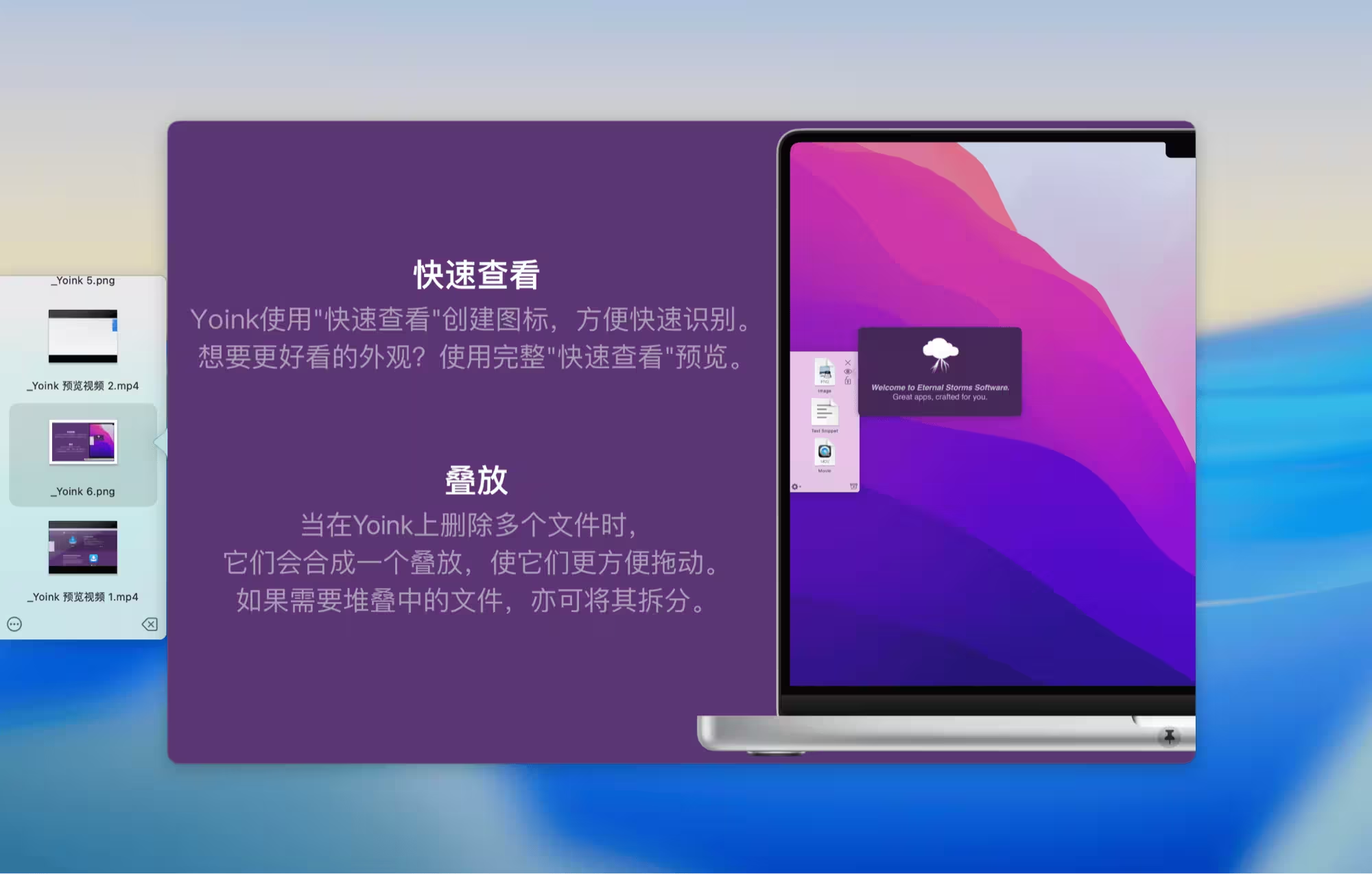
暂存架里的内容,还可以通过按钮或空格键快速预览。临时放了好几张图、几个视频或文件时,不用再一个个拖出来确认。
Yoink for Mac 已上架数码荔枝软件商店,到手只要 49 元:
购买地址
- 查看详情
- 新用户免费加入会员,首单立减 5 元
- 结算页面输入“”优惠码,额外再享 95 折优惠;
- 有返利,感谢支持。
软件支持 28 天免费试用。如果你每天都在 Mac 上来回拖文件、传素材、整理资料,觉得系统本身的拖拽功能不够好用,那就一定要试试 Yoink 啦!